Инструкция:
Способ 1. Через блок "Быстрый доступ".
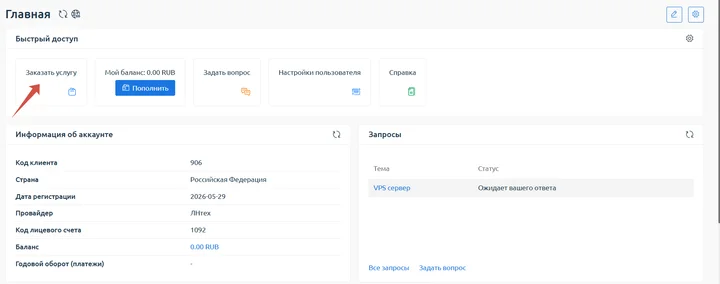
1. Войдите в личный кабинет LN-Tech. На главной странице в блоке «Быстрый доступ» нажмите кнопку «Заказать услугу» (см. Скрин 1).
Переходите к шагу 3 (выбор тарифа).
Способ 2. Через раздел "Товары/Услуги".
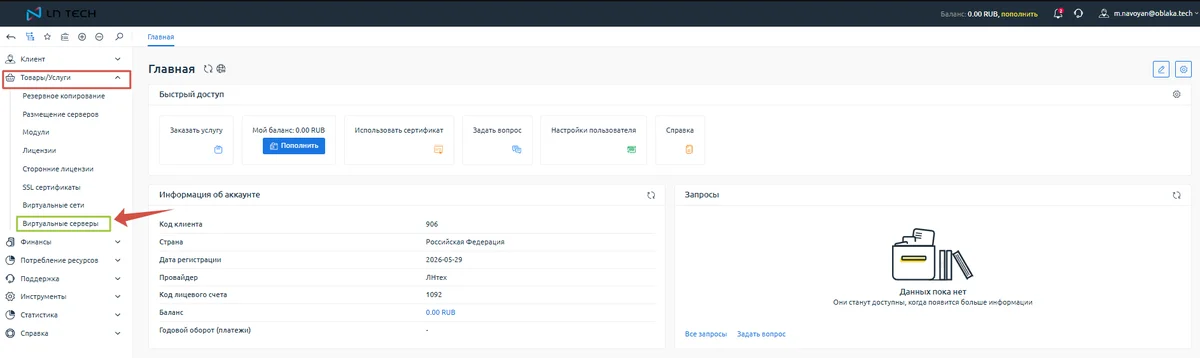
1. Войдите в личный кабинет LN-Tech. На главной странице в левом боковом меню нажмите на раздел «Товары/Услуги» (см. Скрин 2).
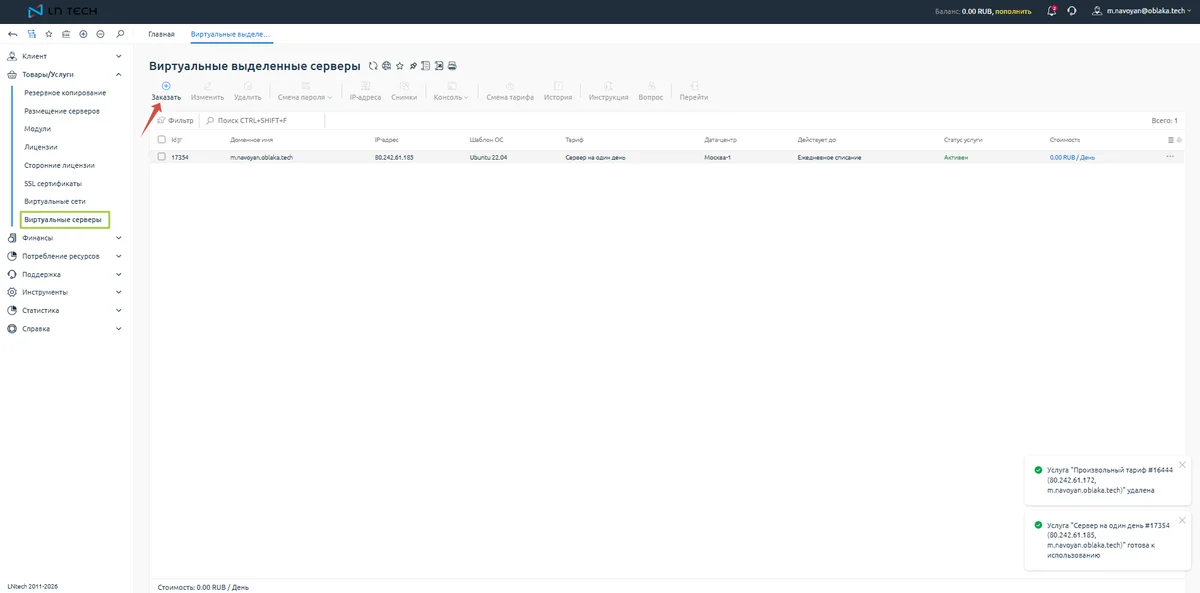
2. В открывшемся списке найдите «Виртуальные серверы» и нажмите на него, затем в открывшемся разделе нажмите на «Заказать» (см. Скрин 3).
Переходите к шагу 3 (выбор тарифа).
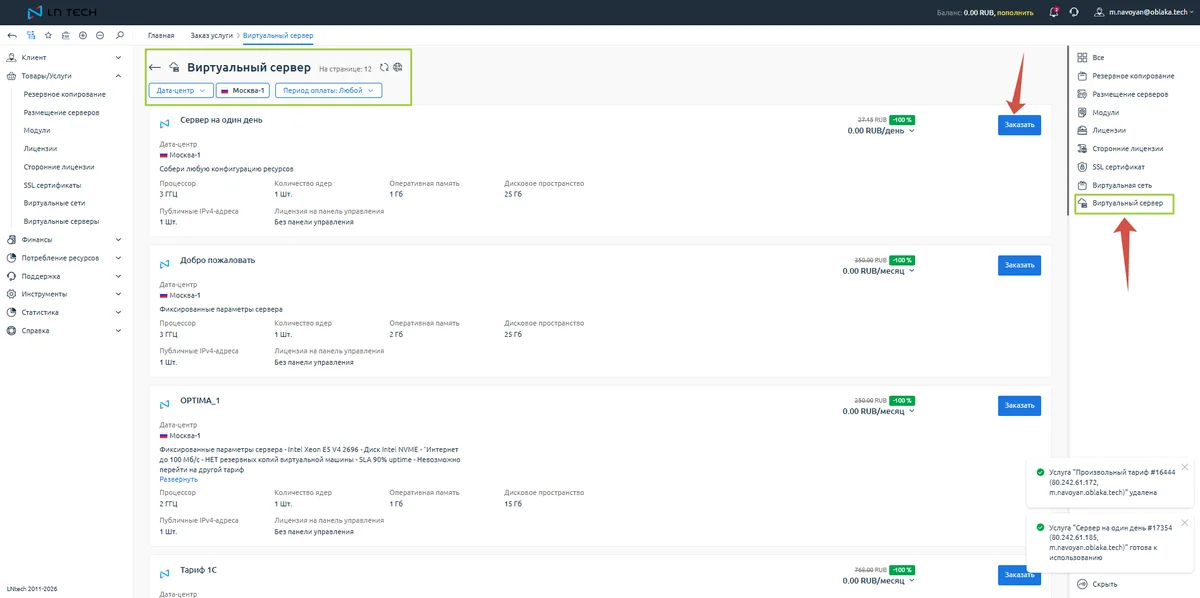
3. В каталоге услуг выберите категорию «Виртуальный сервер» (см. Скрин 4). В верхней части каталога расположен выбор дата-центра и периода оплаты (день, месяц и т.д.). Выберите нужную локацию (например, Москва-1) и период оплаты (например, "Любой"). На странице отображаются доступные тарифы: «Сервер на один день», «Добро пожаловать», «Тариф 1С», «Произвольный тариф». Выберите нужный тариф, например, «Сервер на один день», и нажмите на него.
4. Откроется страница настройки параметров сервера (см. Скрин 5).
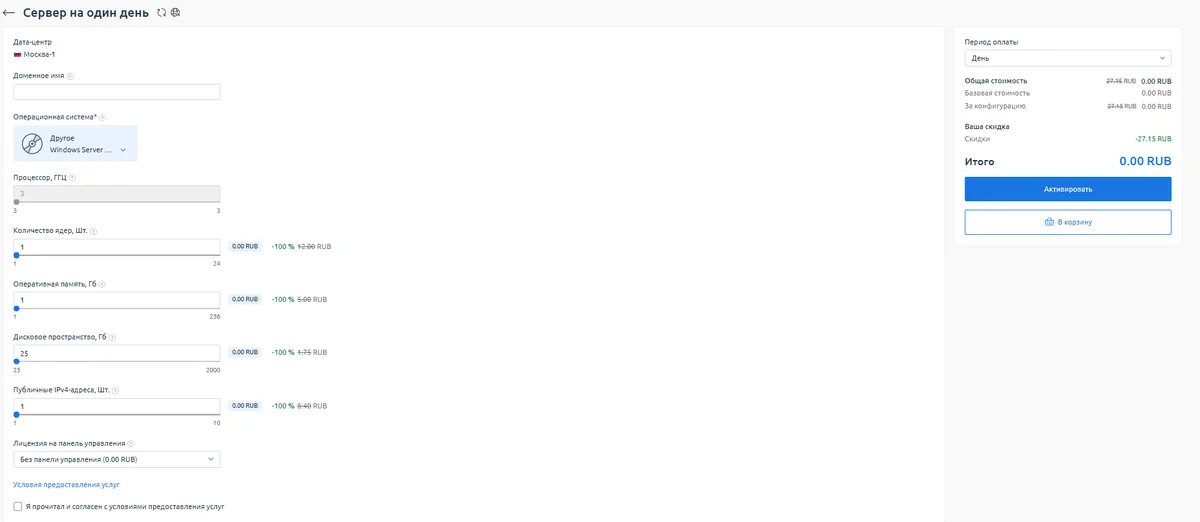
Настройте необходимыепараметры:
• Доменное имя – укажите желаемое доменное имя (необязательно);
• Операционная система – выберите из списка: Windows Server, Другое, и т.д. (см. Скрин 6);
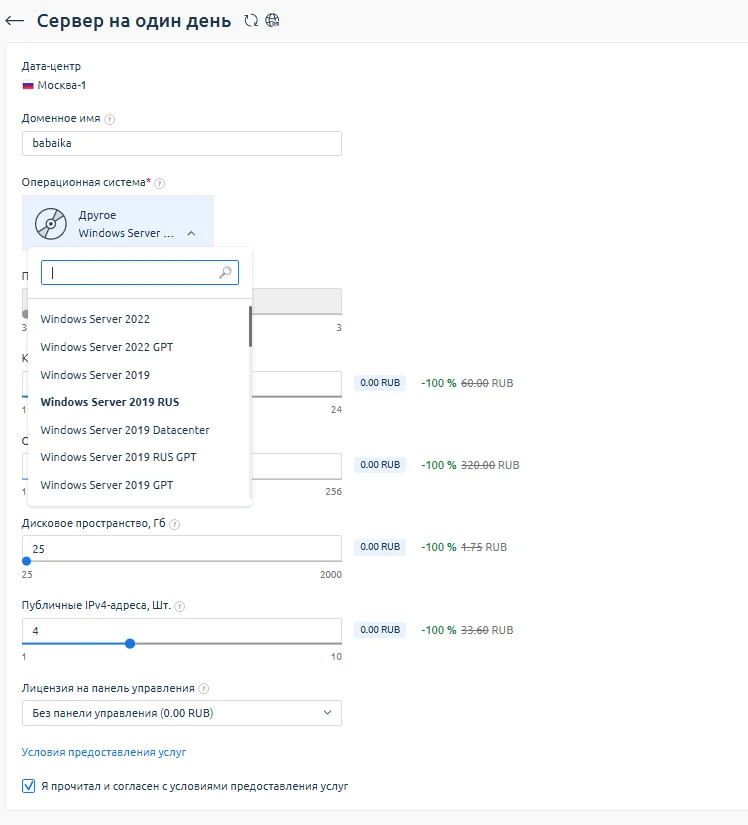
• Количество ядер, Шт. – укажите число ядер;
• Оперативная память, Гб – выберите объём RAM;
• Дисковое пространство, Гб – укажите размер диска;
• Публичные IPv4-адреса, Шт. – выберите количество IP-адресов;
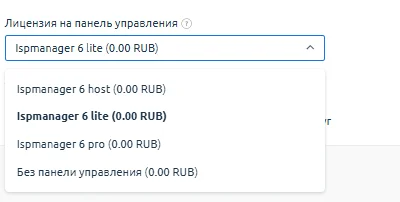
• Лицензия на панель управления – выберите вариант: без панели, Ispmanager 6 lite, host, pro и т.д. (см. Скрин 7);
• Условия предоставления услуг – поставьте галочку, подтверждая согласие (см. Скрин 8);

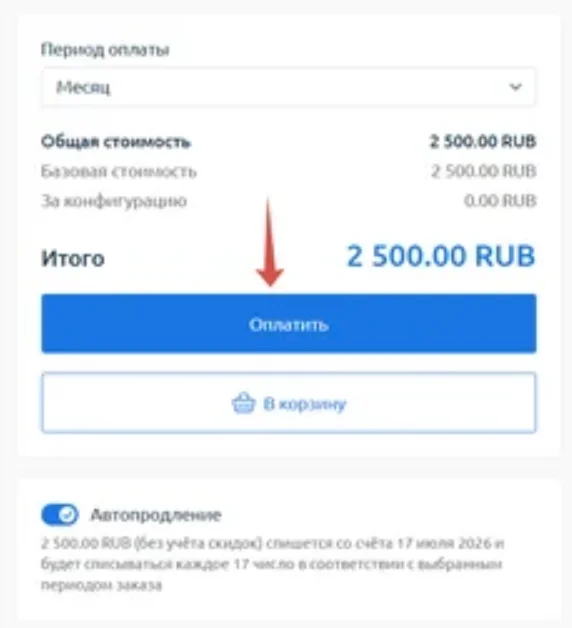
5. После настройки параметров проверьте итоговую стоимость. Нажмите кнопку «Оплатить» или «В корзину» (если хотите добавить несколько услуг и оплатить позже).(см. Скрин 9).
6. Если выбран банковский перевод, проверьте реквизиты получателя и нажмите «Далее».
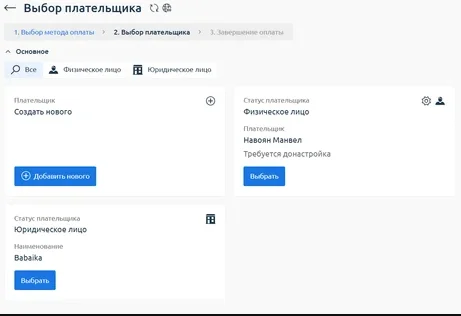
7. На шаге выбора плательщика (см. Скрин 10) выберите существующего (физическое или юридическое лицо) или создайте нового, заполнив данные (статус, ФИО, ИНН и т.д.), и нажмите «Выбрать».
8. Проверьте состав заказа, итоговую сумму (см. Скрин 11). Если у вас есть промокод, введите его в соответствующее поле и нажмите «Применить».
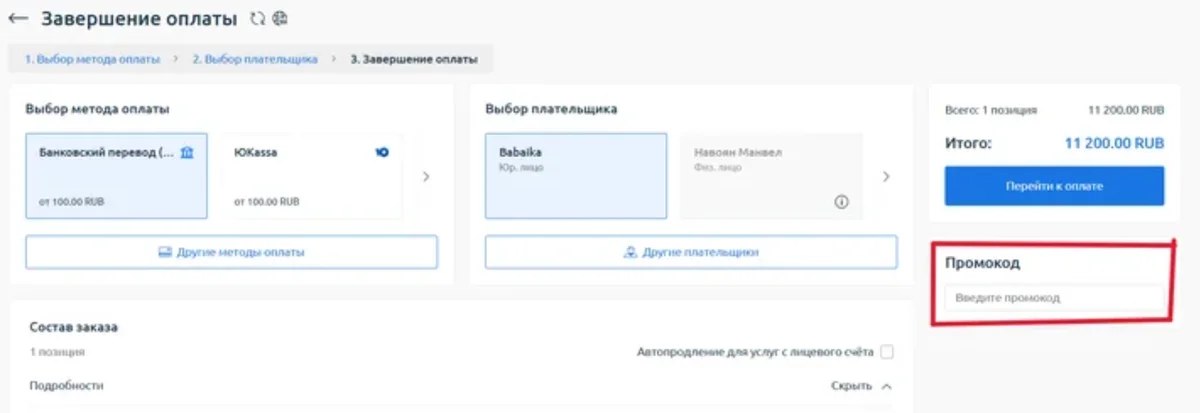
9. Нажмите «Перейти к оплате». Если выбран онлайн-способ, следуйте инструкциям платёжной системы; если банковский перевод – скачайте счёт для оплаты.
10. После успешной оплаты вы попадёте на страницу «Ожидание оплаты»(см. Скрин 12), где отображаются детали заказа и статус. Услуга будет активирована в срок, указанный в описании тарифа.
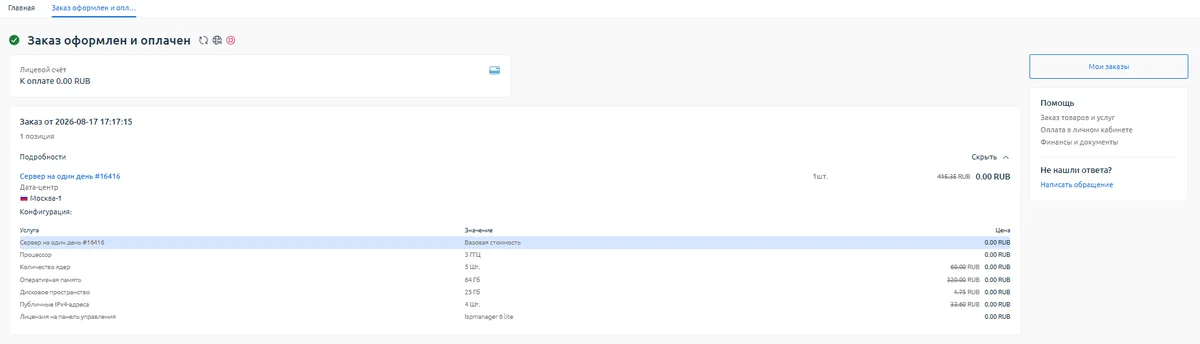
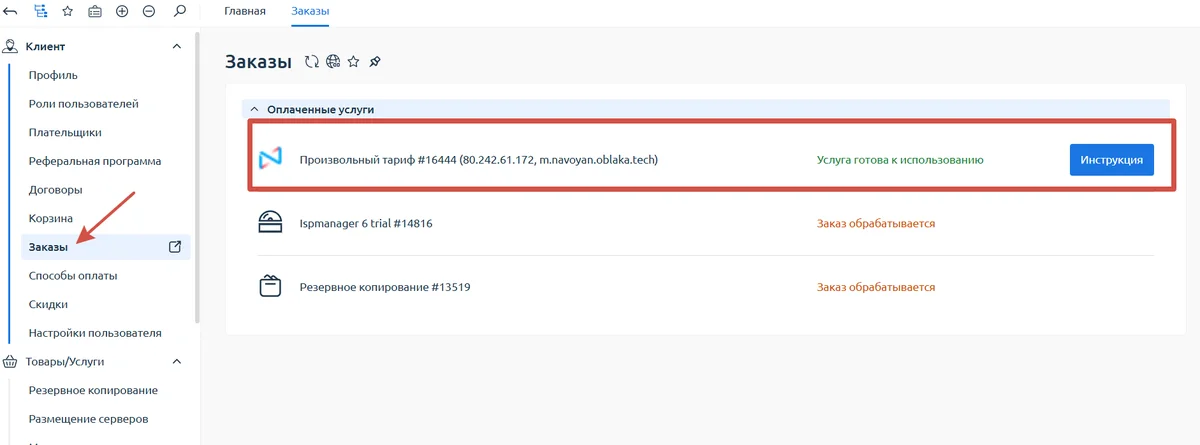
Все ваши заказы доступны в разделе «Заказы» в левом меню (см. Скрин 13).